来自真实界面的截图 · 示例数据 · 带字幕 · 无声音
阅读视频流程说明
- 知道哪些事需要关注
从待办工作开始,再打开其背后的记录。
- 找到正确的文档
一并查看 SOP 版本、生效日期和受控附件。
- 调查一个异常
在决定下一步之前,审阅温度读数和评估。
- 与相关人员跟进到底
查看文档接收人和确认情况。接下来,试一试引导式场景。
无声音,含8种语言字幕。
来自真实界面的截图 · 示例数据 · 带字幕 · 无声音
从待办工作开始,再打开其背后的记录。
一并查看 SOP 版本、生效日期和受控附件。
在决定下一步之前,审阅温度读数和评估。
查看文档接收人和确认情况。接下来,试一试引导式场景。
来自真实界面的截图 · 示例数据 · 带字幕 · 无声音
在列表中比较草稿、已审核和已批准的文档。
审核菜单会显示此记录可用的工作流程操作。
查看版本、生效日期和所附的受控文件。
查看接收人和确认情况。试着在演示中找一份已批准的 SOP。
来自真实界面的截图 · 示例数据 · 带字幕 · 无声音
从未关闭的冷链超限和需要关注的许可开始。
审阅记录的温度和评估。限值取决于产品。
查看门店补货所申请的物料和数量。
审阅近效期库存。在演示中,打开一个异常并查看其来源记录。
来自真实界面的截图 · 示例数据 · 带字幕 · 无声音
审核中的档案、已批准的档案和未结投诉,并链接到核心系统的质量记录。
化妆品、膳食补充剂、兽药和器械的档案集中在一个列表中,每份都显示状态和完成度。
每次保存都会重新计算完成度。只要某项宣称缺少证据或缺少检查项,档案就无法获批。
成分及其类型、功能和公司内状态。此处设定的限值是公司规则,会对每个配方进行检查。
来自真实界面的截图 · 示例数据 · 带字幕 · 无声音
等待研发负责人处理的提案、审核队列,以及通往项目、文件、试验和报告的快捷方式。
每份提案先由研发和QA审核,再由质量总监、商务总监和CEO批准,每一步都由指定的人员处理。
项目保留与提案的关联、负责的研究人员、目标日期以及每个研究阶段所用的时间。
试验关联已批准的研究方案,列出来自物料主数据的配方,并保存决定下一步的结果。
下面的每个角色都是一个带有自己工作区的演示账户。请在申请中告诉我们您想要的角色。
选择您的行业、业务类型或软件。我们会建议一段简短的演示流程,以及可申请的演示角色。
演示是一个 PharmaCountry 系统,使用本网站六大行业中虚构公司的示例数据。选择一个角色,查看该角色获得的工作区,只包含其权限允许的内容,就像在真实工厂中一样。
下面的每个角色都是一个带有自己工作区的演示账户。请在申请中告诉我们您想要的角色。
董事会层面的质量视图,以及质量和文档控制经理的工作区、变更控制和验证。
模块
质量和文档工作区:不合格报告、经审核和批准的 SOP,以及变更控制。QA 经理还负责产品档案、器械批次和饲料配方,以及批返工记录的质量批准。
模块
验证工作区:验证和确认计划、结果和证据。
模块
生产计划、库存和采购工作区:计划、收货、库存控制和采购订单。
模块
资产、维护和设备确认工作区。
模块
注册和标签设计工作区、QA 标签审核步骤,以及化妆品和保健品、兽药和医疗器械的产品档案工作区。
模块
用于产品开发工作的研发工作区,以及饲料工作区:带计算所得营养成分和成本的饲料配方、原料规格和产品标准。
模块
用于员工记录和培训的人事工作区和人事自助服务。
模块
高管看板、销售工作区和会计工作区(开票、财务报表)。
模块
分销与零售工作区:带状态的经营许可、有超限等待决定的冷链日志、近效期库存报告,以及会被许可检查拦下的销售订单。
模块
同一工作区的门店一侧:依据再订货点生成的门店补货申请,带门店和配送中心的库存,以及门店的销售点配置。
模块
没有行业切换开关。在演示中,演示指南是一张按业务类型(如生产商、分销商和零售连锁)划分行业的表格。如果您的账户可以,每个单元格都会打开相应的界面,否则会指出需要用哪个角色登录。
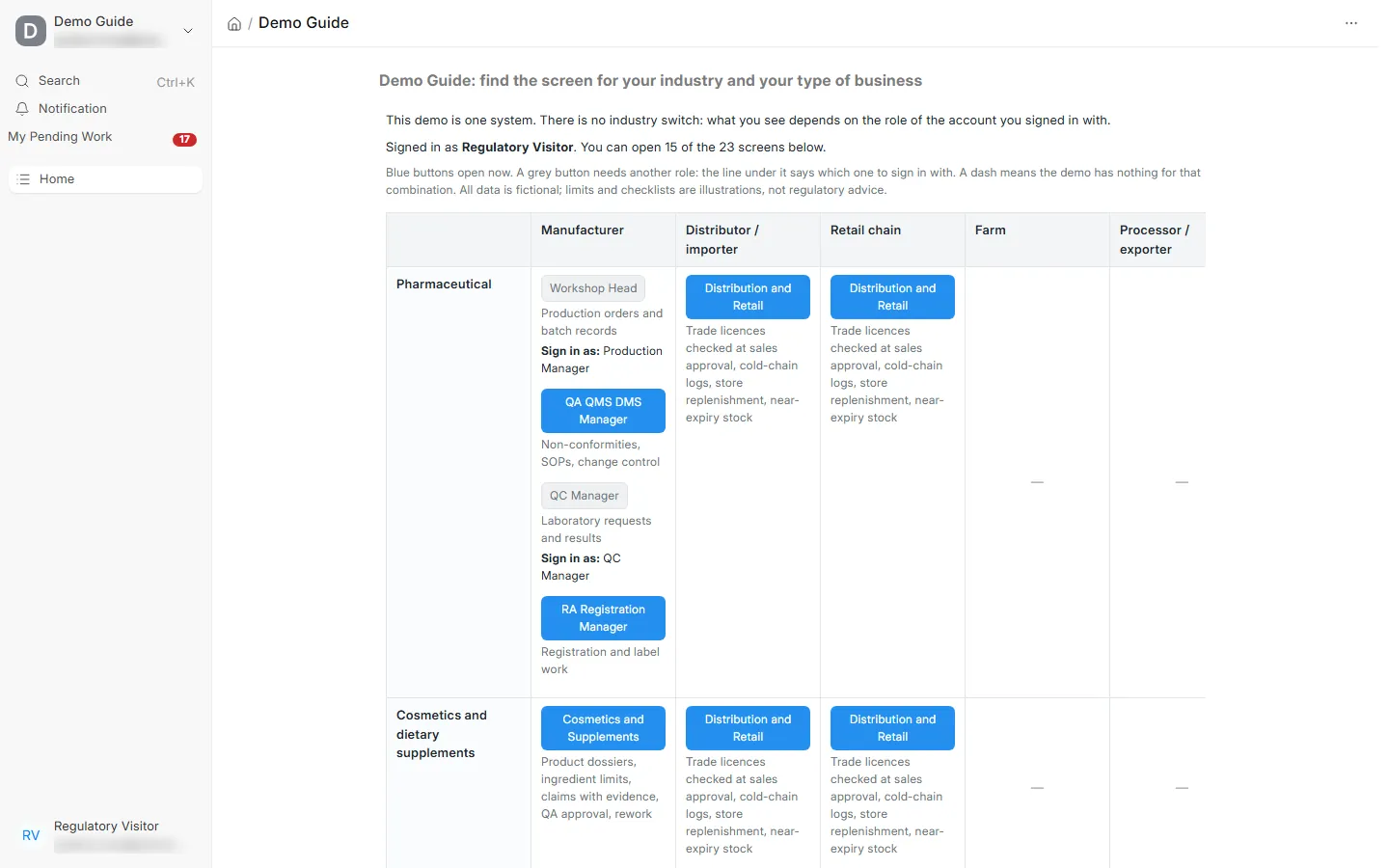 (在新标签页中打开)
演示系统中内置了 AI 助手,仅在选定的演示账户上提供。它只读取并提出已登录账户被允许的内容,其答案可能有误:请打开来源记录确认。
演示系统涵盖本网站的六大行业,包括其共享模块以及分销和零售记录。演示中的限值、检查清单和数值仅为示意。如果您希望我们带您走一遍您所在行业的流程,请申请引导式演示。
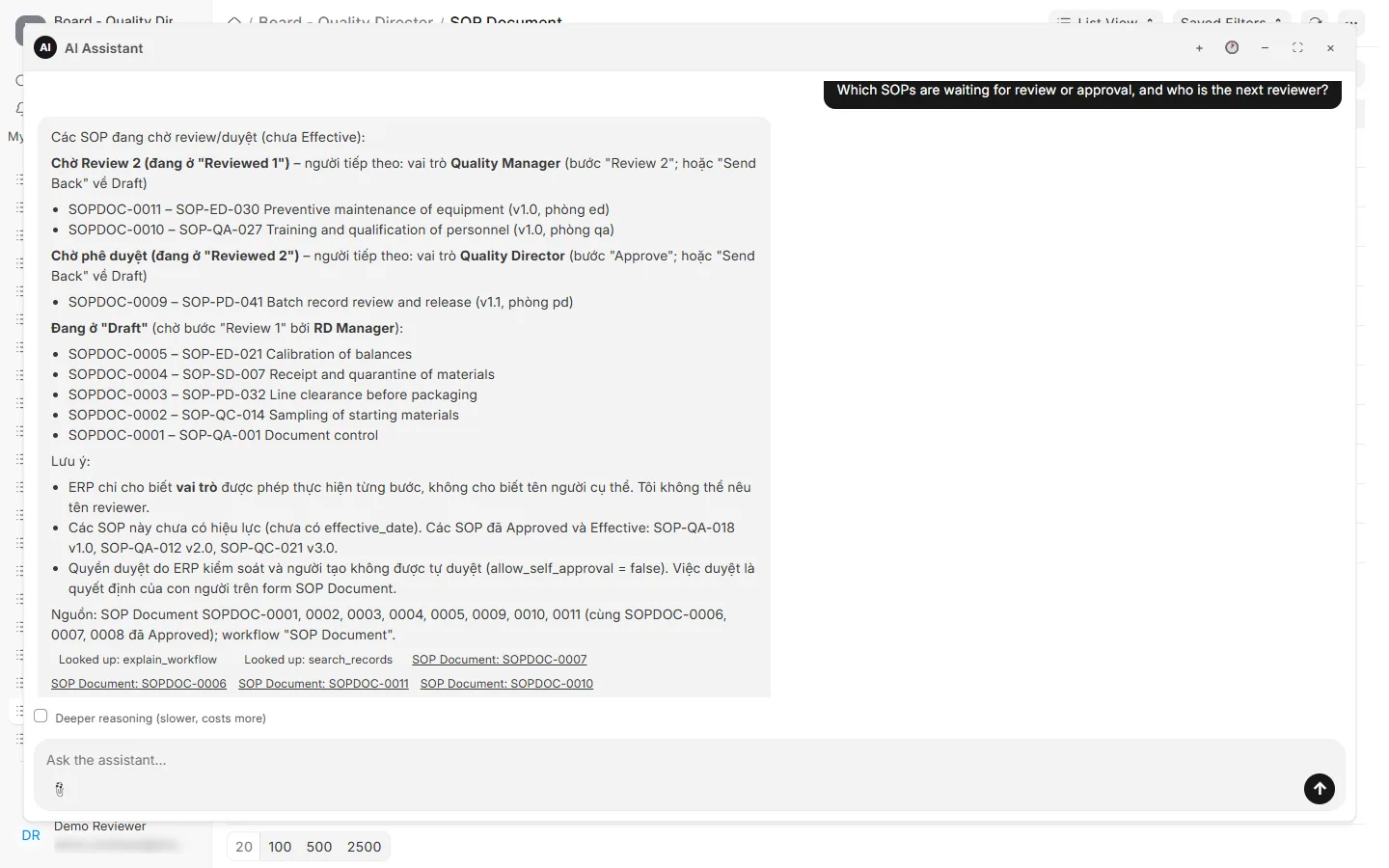 (在新标签页中打开)